功能 · 终端界面
终端里的 Markdown 编辑器,带 AI 语义搜索。
vim 式模态编辑、边敲边渲染的分屏预览、多标签页,还有终端里唯一的 AI 语义搜索——用自然语言找笔记,AI agent 通过 MCP 直接读写你的 vault。SSH 上完整可用,全程无需图形界面。
30 秒演示
看它干活。
真实录制自你今天就能下载的 TUI——分屏编辑、标签页、全库搜索、Mermaid 和主题切换,半分钟看完。
真实截图
这就是产品现在的样子。
全部截自你今天就能下载的 TUI——没有效果图,没有渲染图。
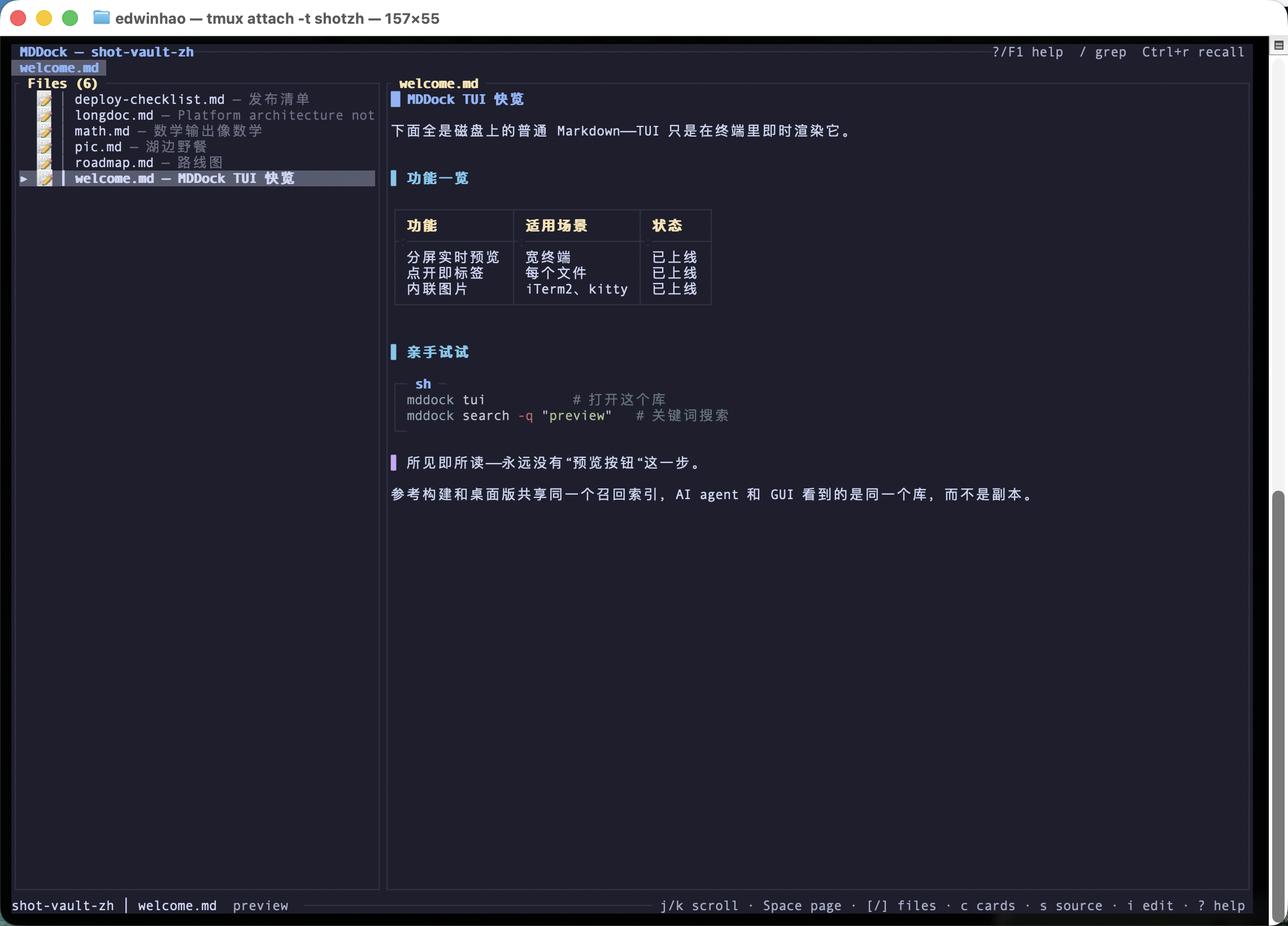
左边文件树,右边完整渲染的 Markdown——表格、代码块、引用,所见即所得。
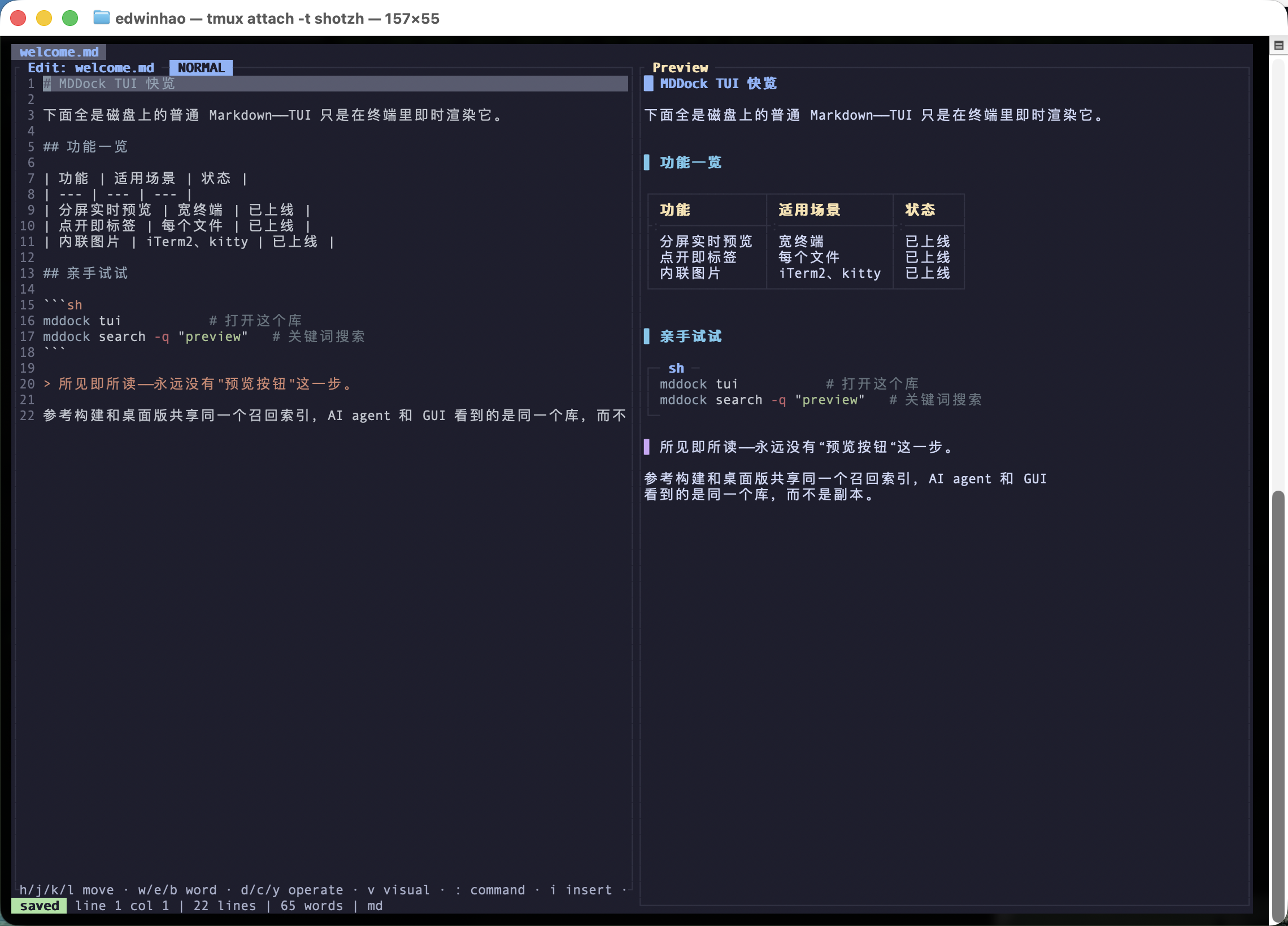
左边敲字,右边即时渲染——停笔片刻自动存盘。
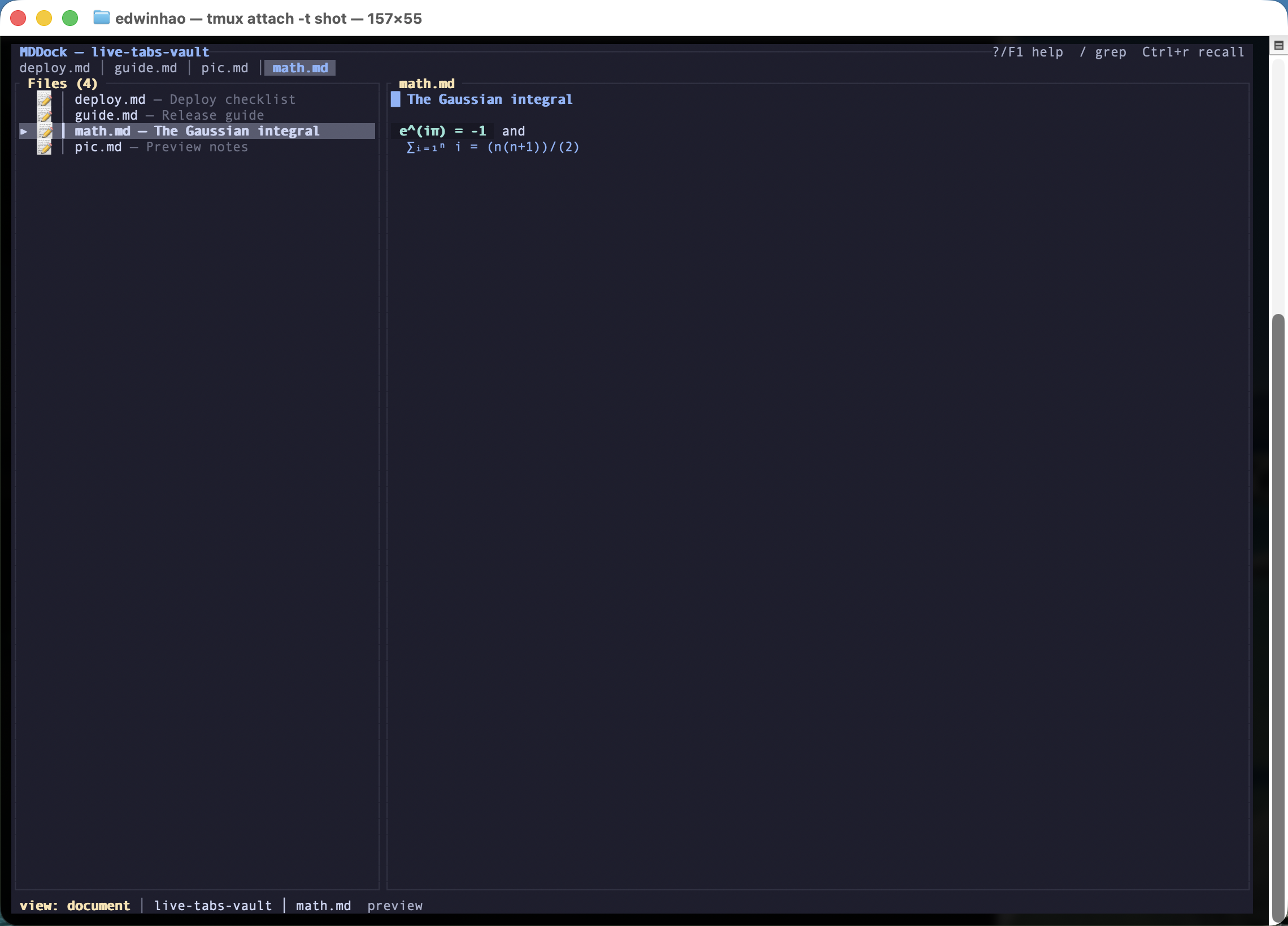
点开一个文件就生成一个标签——阅读时 Tab / ⇧Tab 切换,编辑器里 gt / gT,点击切换、中键关闭。
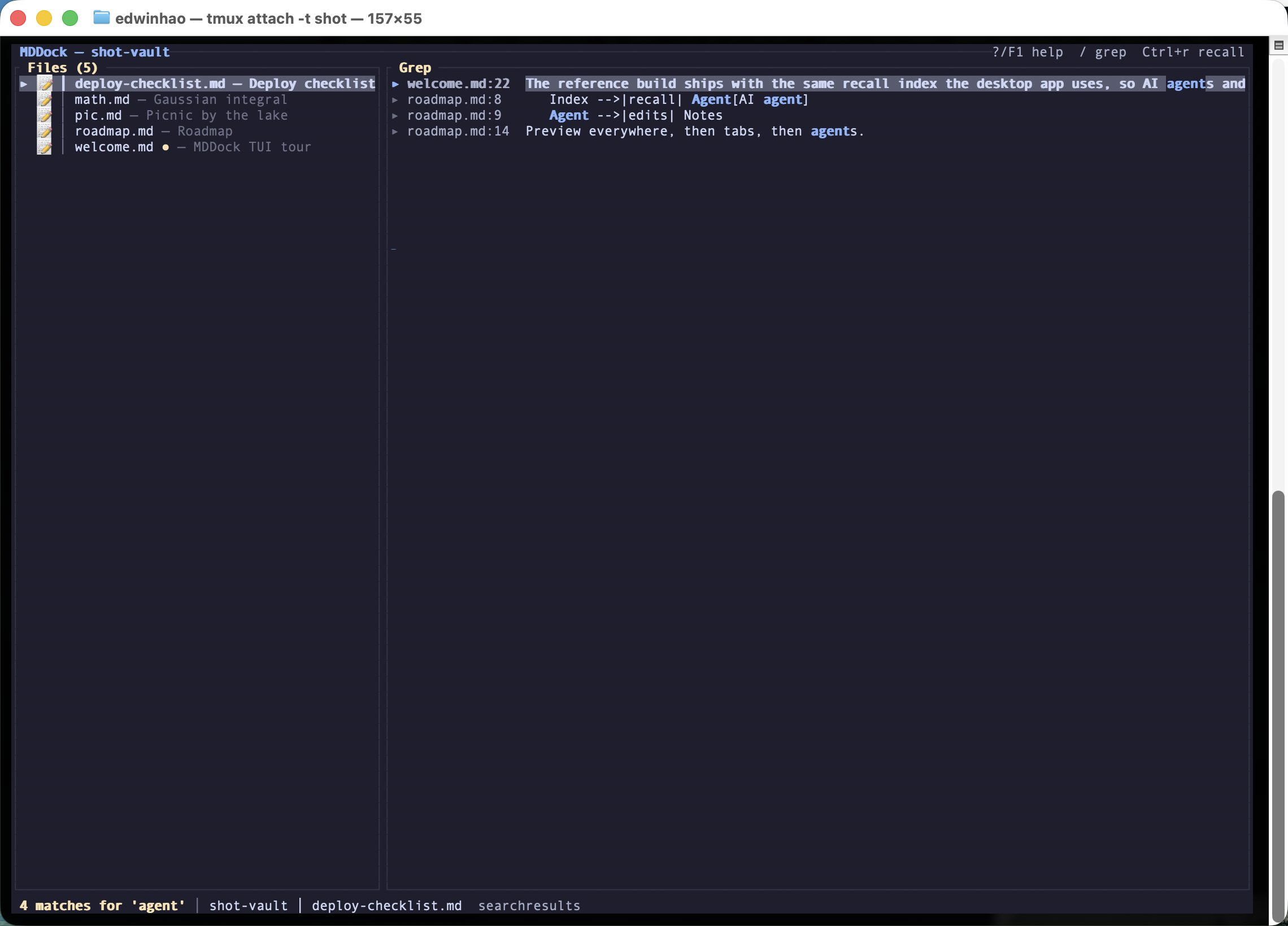
按 / 一次搜遍所有文件——回车直达命中行。
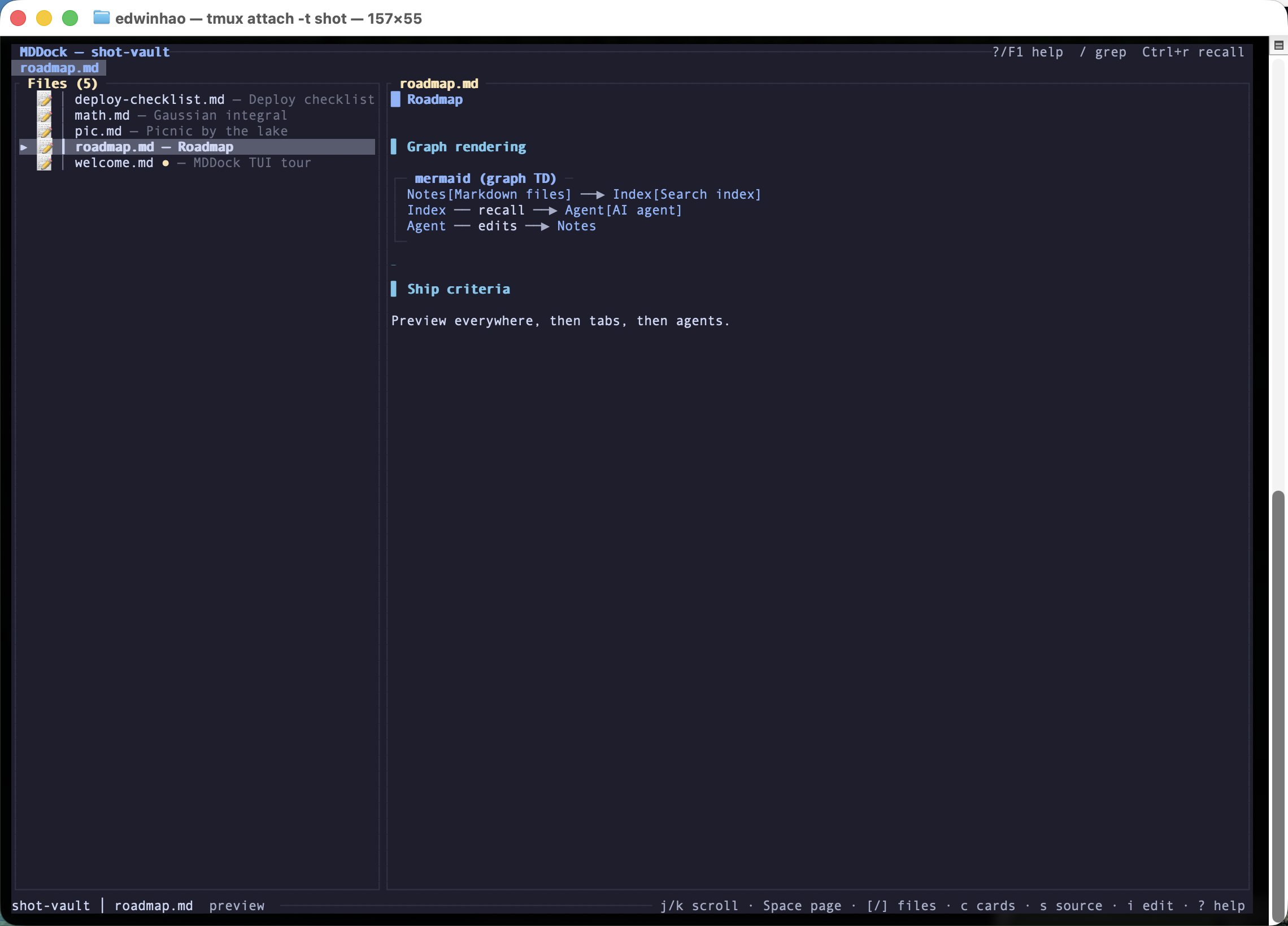
流程图直接在终端里渲染——不用开浏览器,不用导出图片。
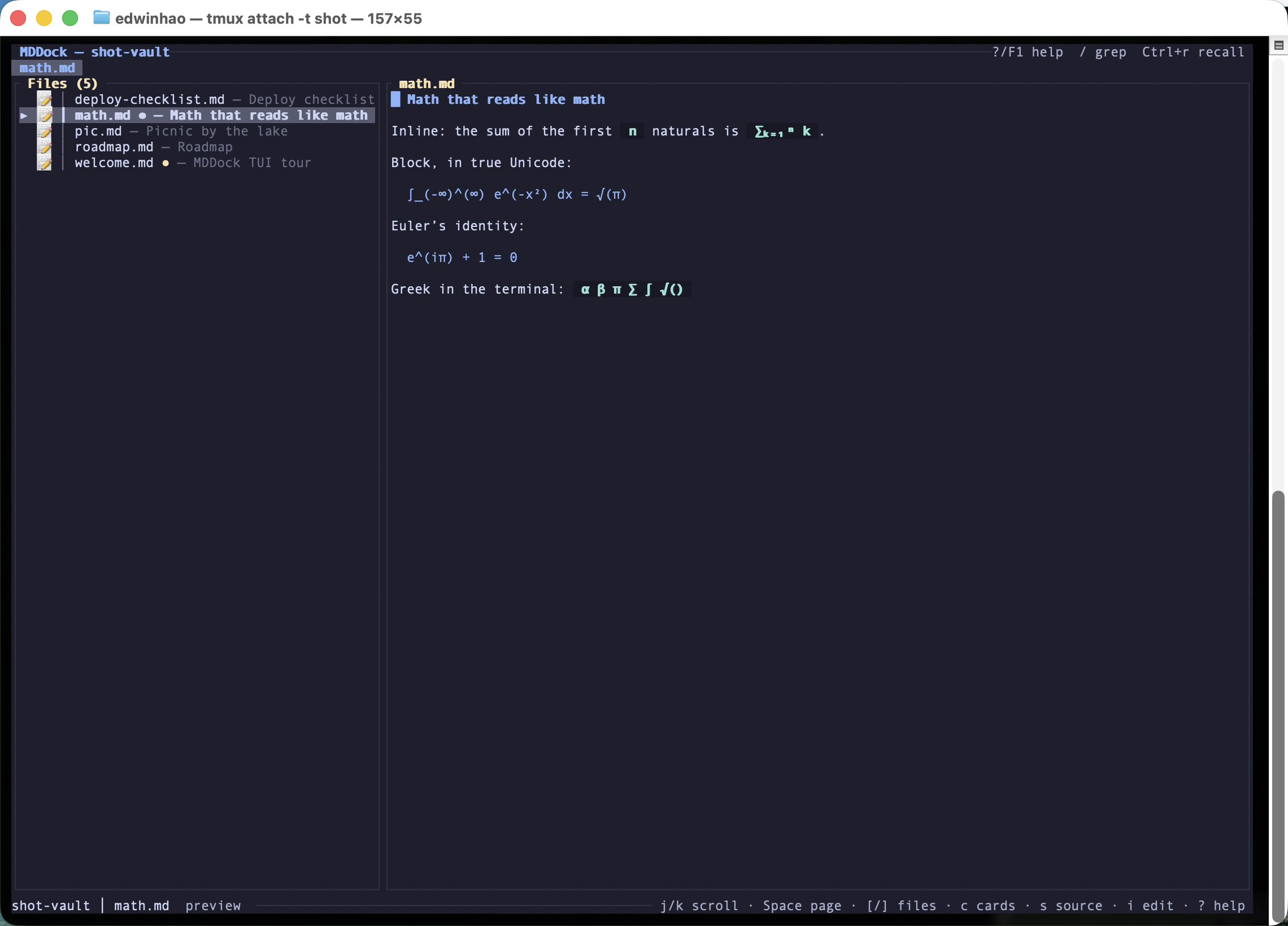
$...$ 和 $$...$$ 渲染成真正的数学符号——∑、∫、√、上下标、希腊字母——就在终端里。
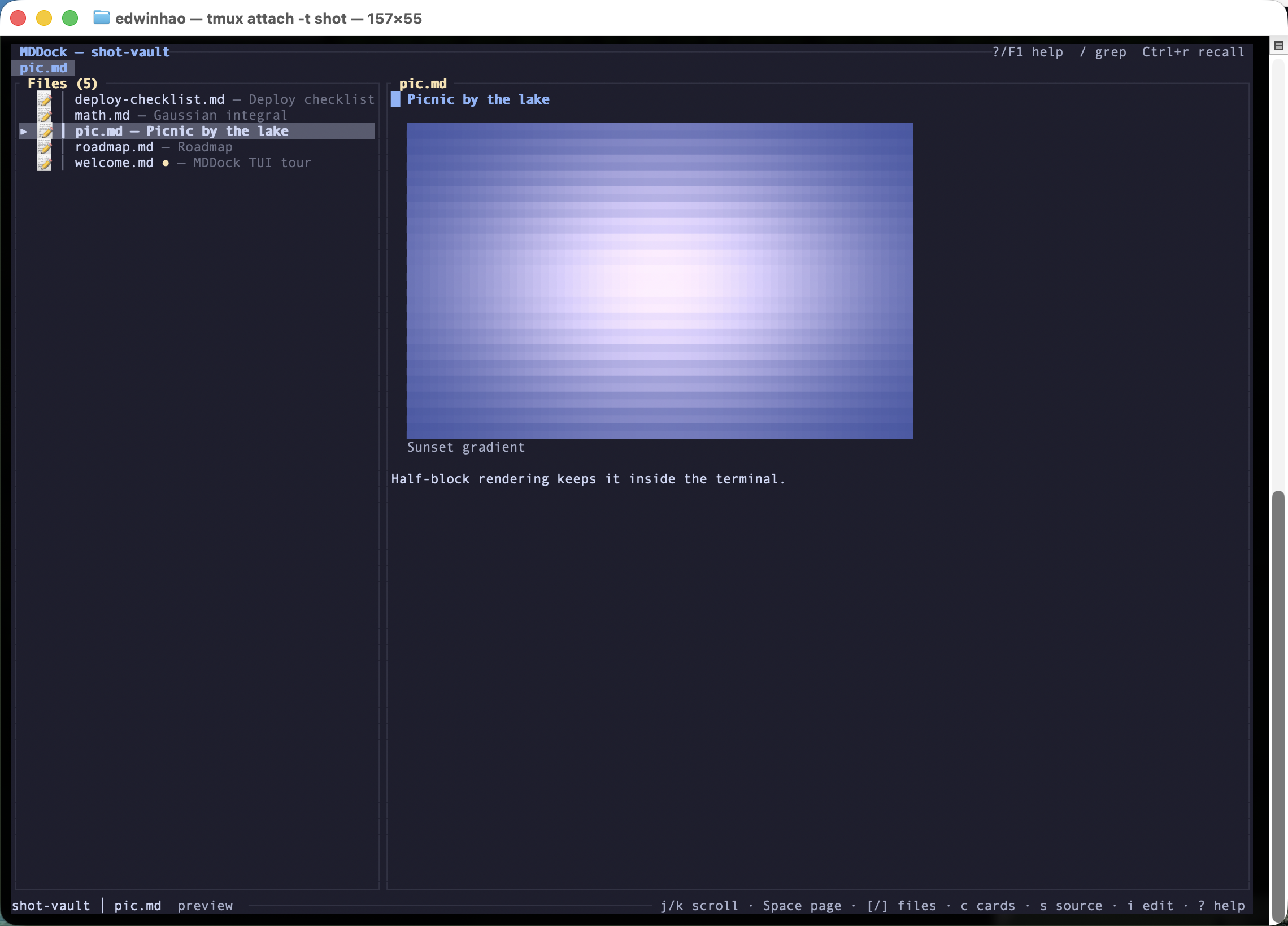
Markdown 图片在现代终端里以真彩 half-block 字符直接渲染——老终端自动降级 256 色。
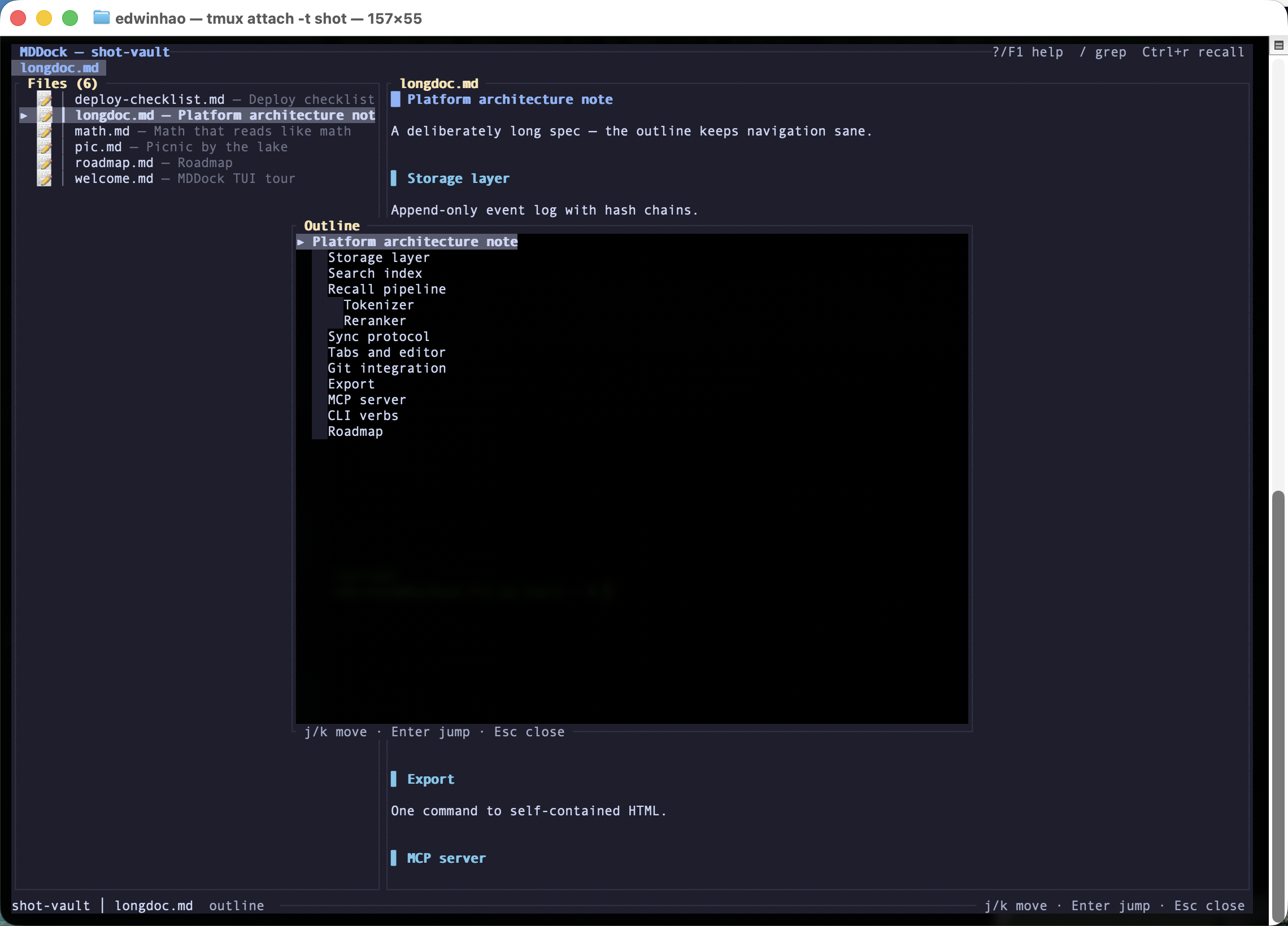
按 o 呼出当前文档的标题大纲——j/k 移动,回车跳转到对应小节。
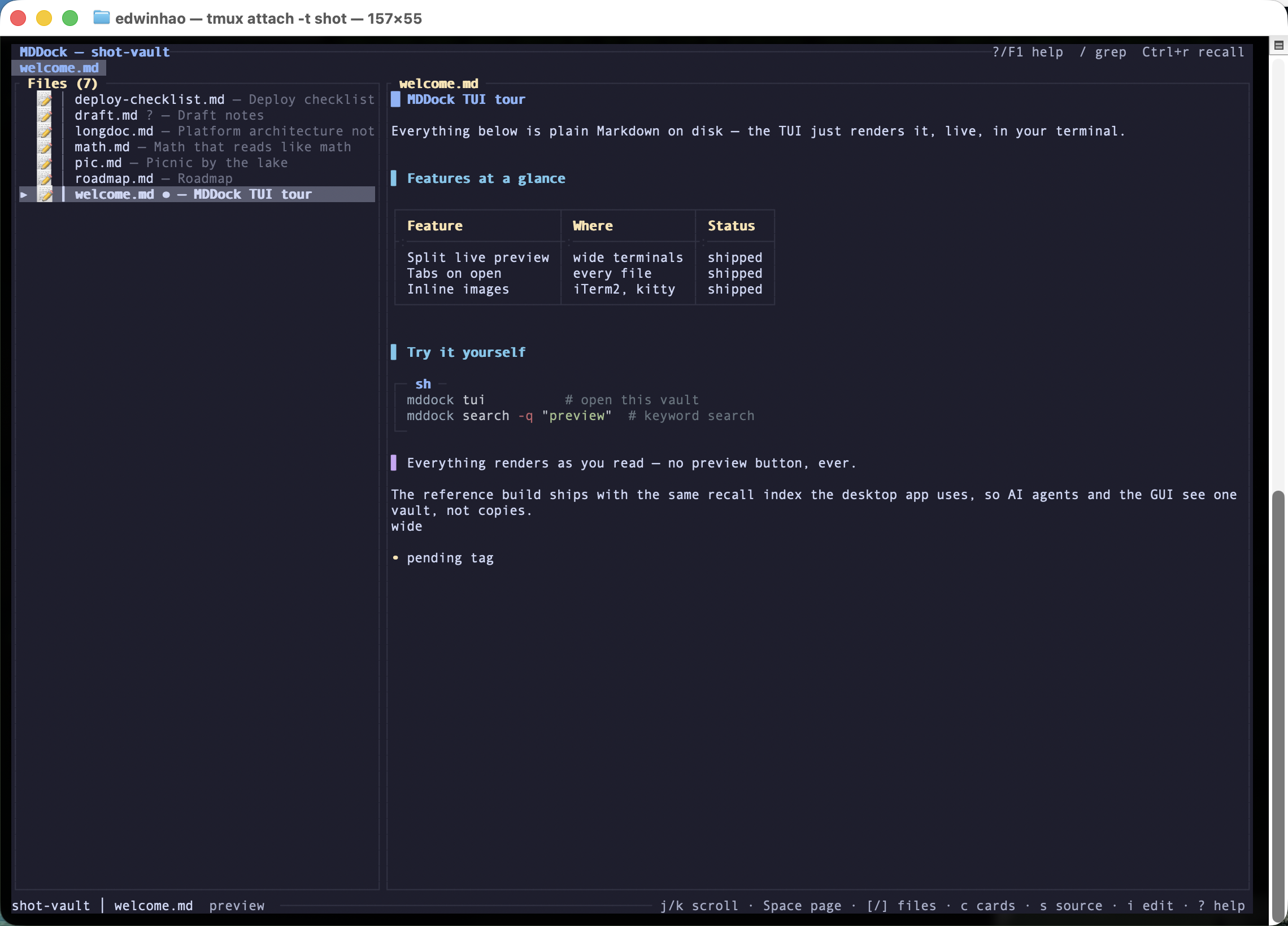
标题栏直接显示每个文件的 git 状态——已修改、未跟踪、干净,一目了然。
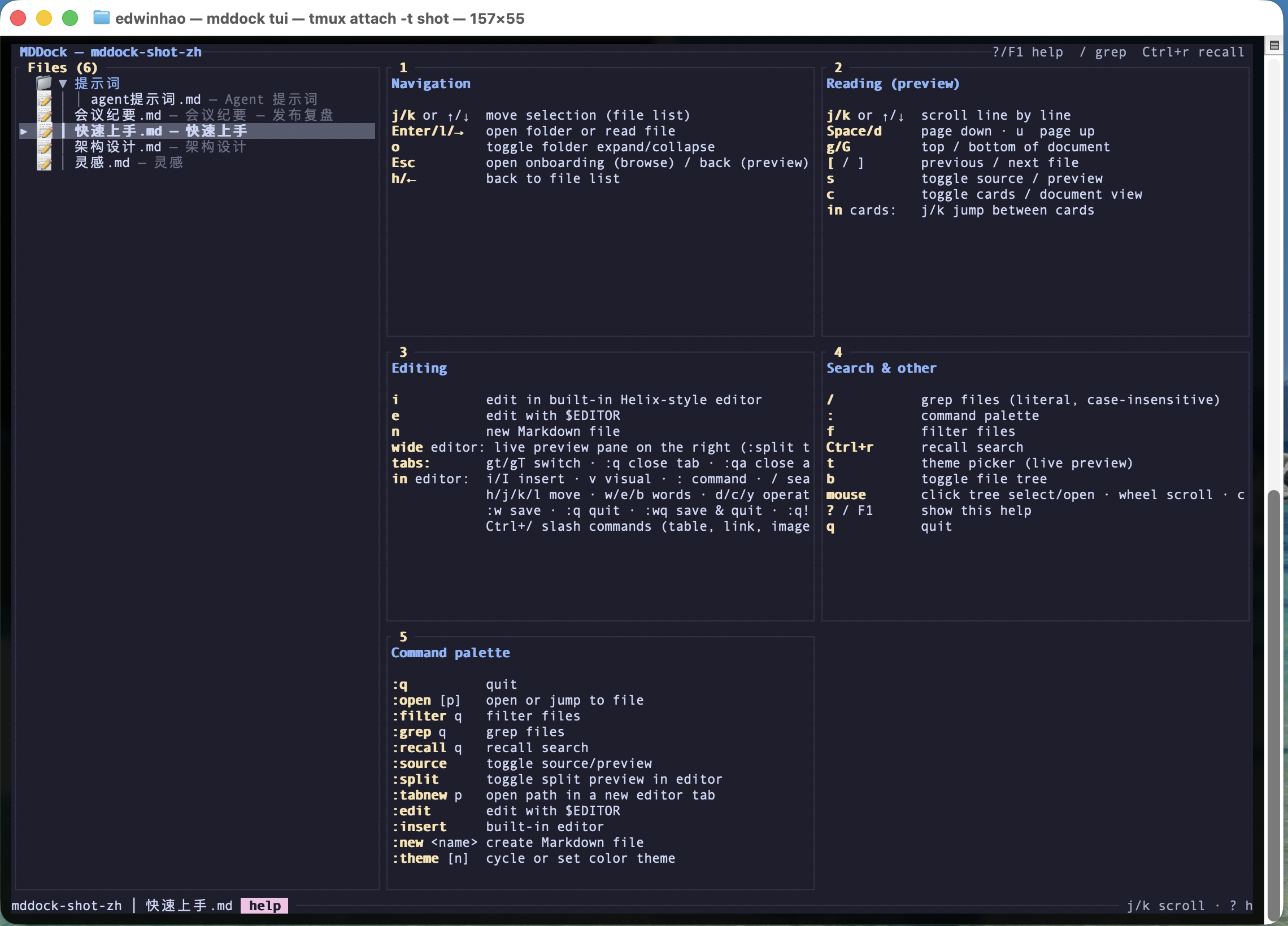
在任何界面按 ?,所有快捷键即刻呈现,不用翻手册。
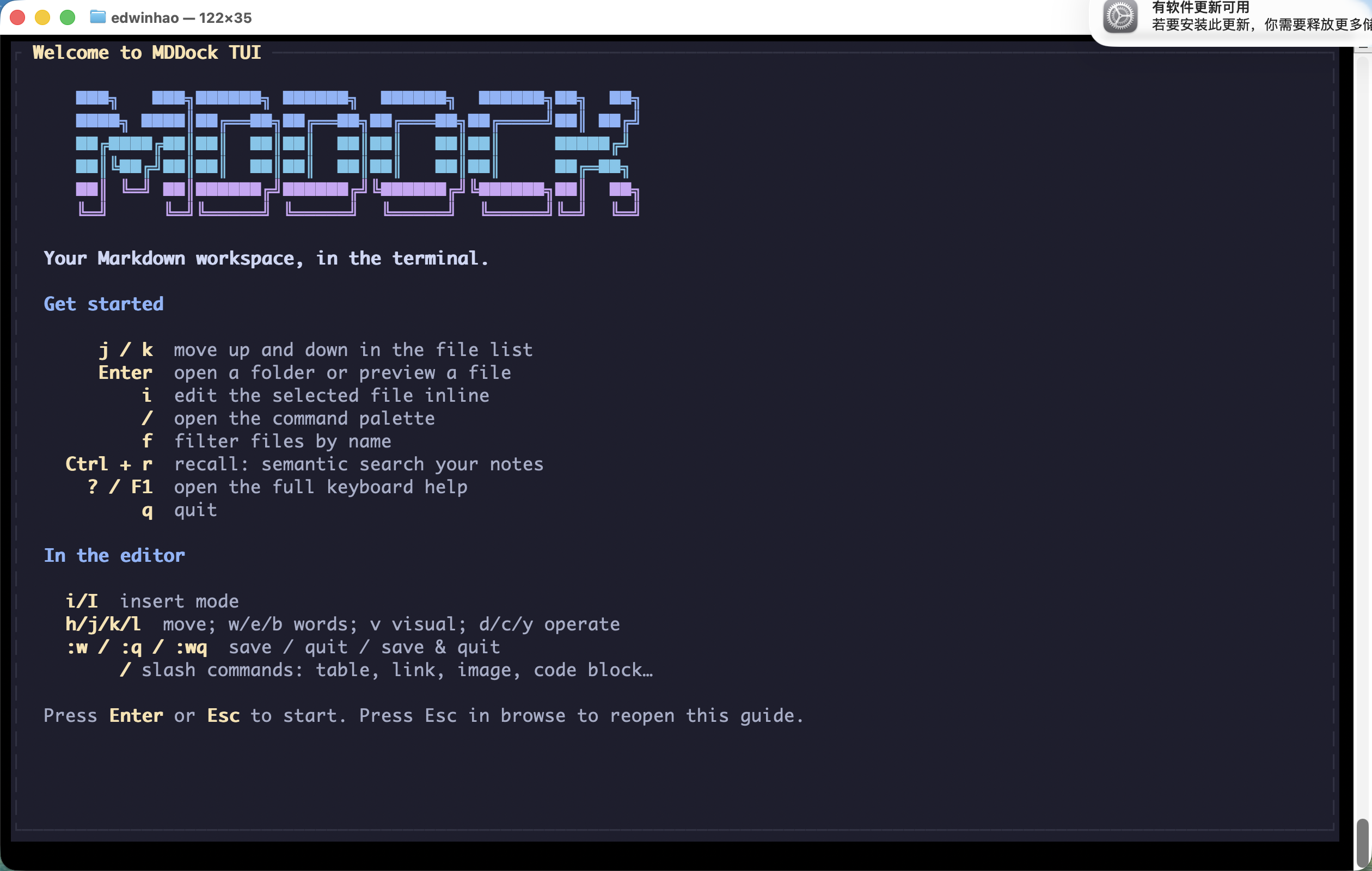
打开任意文件夹就能用——引导首页几秒钟让你上手。
四套主题
给终端换上你顺眼的颜色。
Catppuccin Mocha 与 Latte、Tokyo Night、Gruvbox——每个面板、每张表格、每段代码都整套换色,真彩渲染。
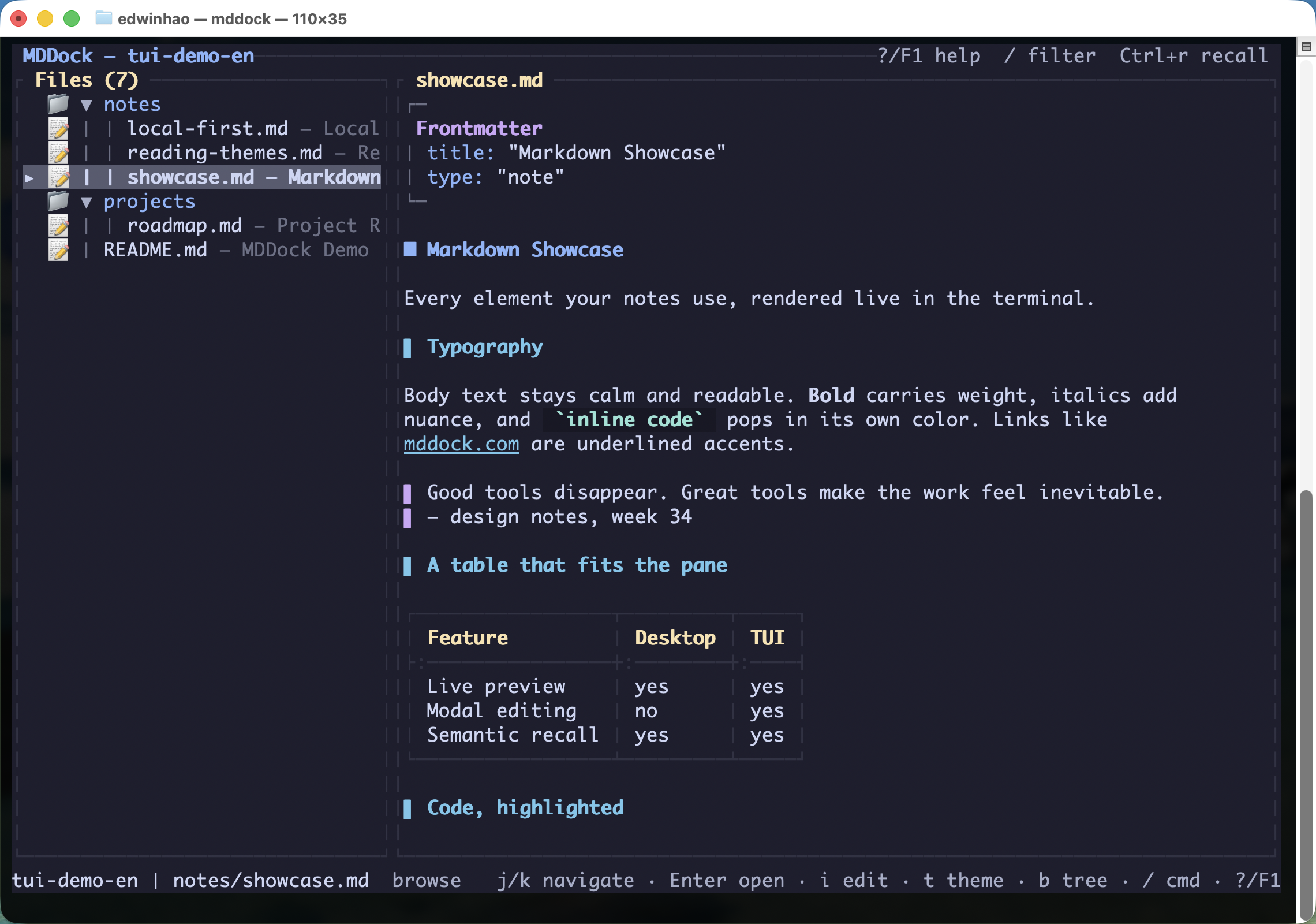
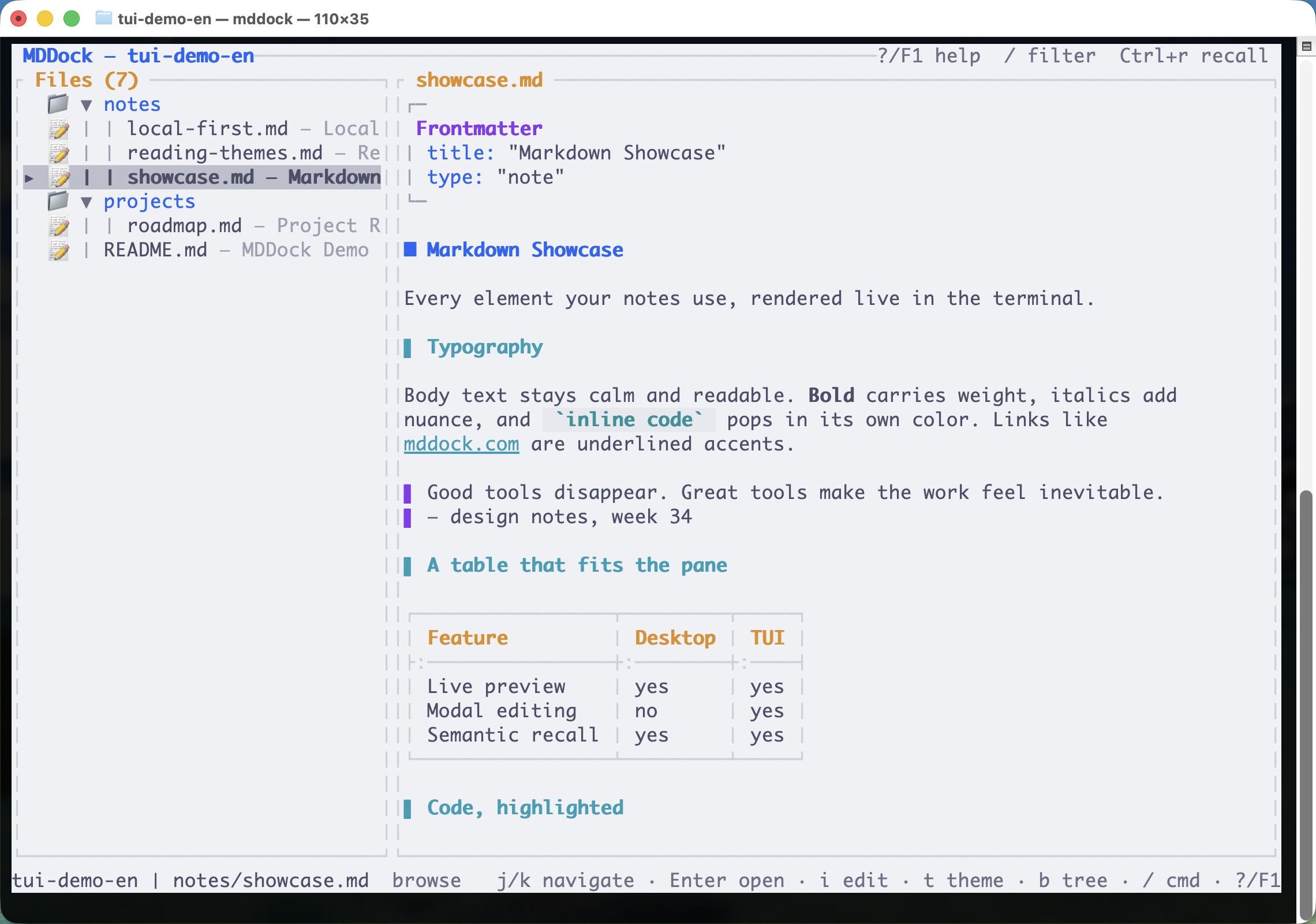
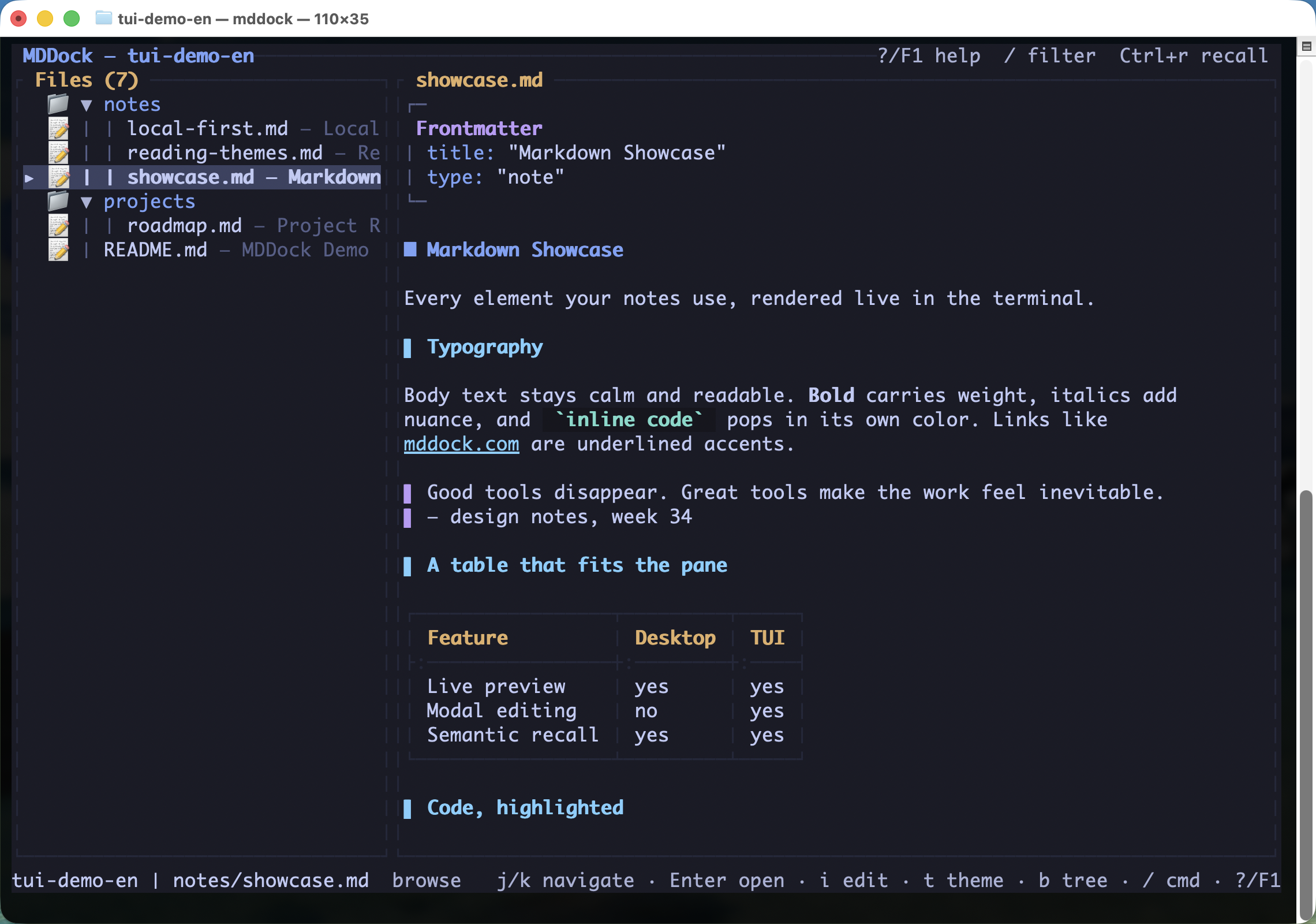
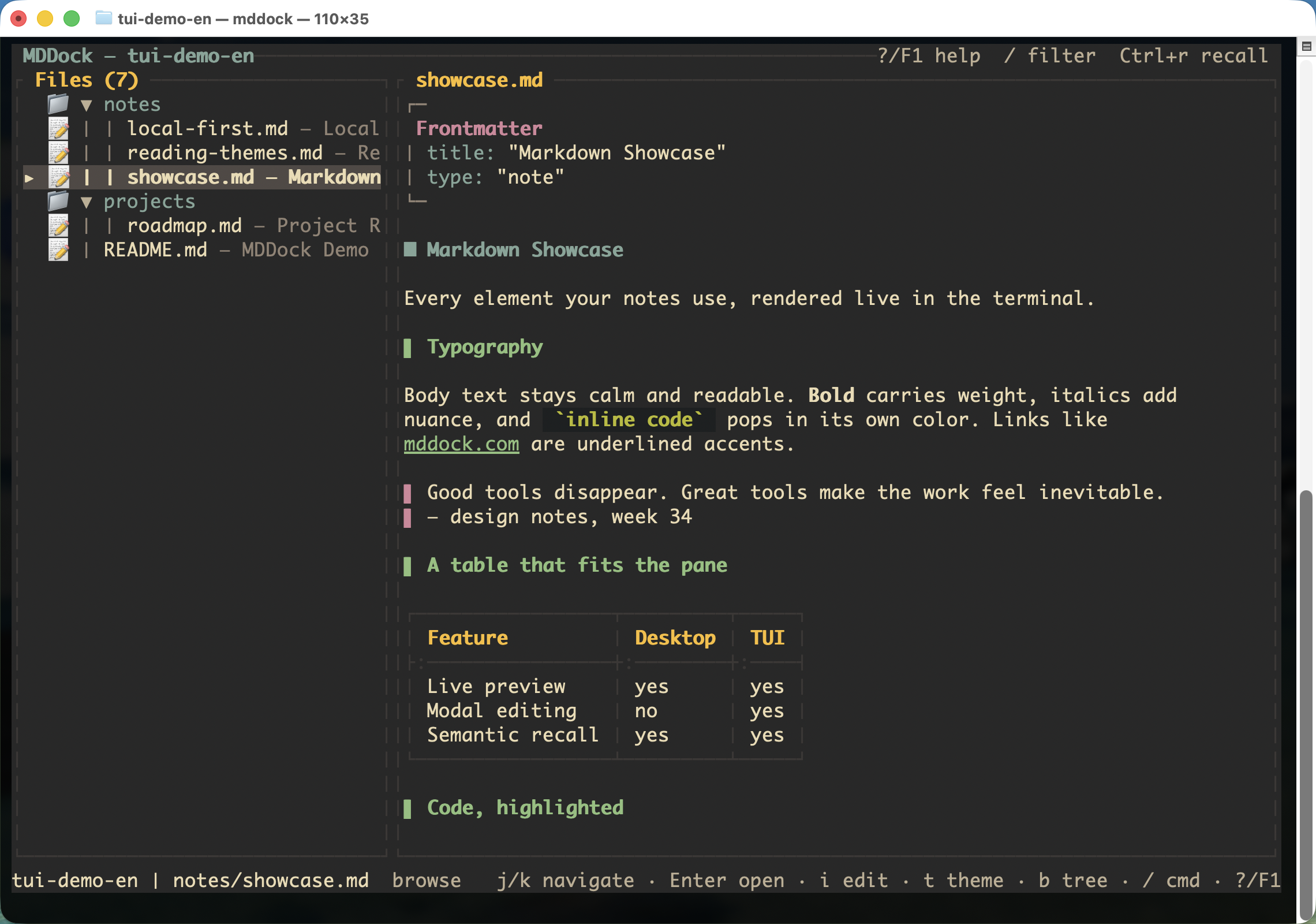
在 TUI 里按 t 打开主题选择器,j/k 移动即时预览换色,Enter 保留;也可以输入 :theme <名字>。选择会被记住——SSH 到服务器上也一样。
为什么是终端
GUI 能做的一切,用键盘的速度完成。
TUI 不是阉割版查看器——它和桌面版共享同一批文件、同一个召回索引。
终端里的 AI 语义搜索
用自然语言提问,答案来自你自己的笔记。内置 MCP 服务器让 Claude Code、Cursor 等 AI agent 直接读写同一个 vault。
分屏实时预览
终端够宽时编辑模式自动分屏:左边源码,右边即时渲染未保存的内容。`:split` 随时开关。
vim 式模态编辑
Helix 风格模态编辑,带语法高亮——i 进入插入,Esc 返回。编辑器里输入 / 呼出 slash 菜单,插入标题、表格、列表。
自动保存
停笔 1.5 秒,所有打开的标签页自动写盘——`:w` 成为历史。
标签页
想开多少文件就开多少——每次打开都是一个标签。Tab / ⇧Tab(编辑器里 gt / gT)切换,点击标签栏切,中键关。
全局文本搜索
按 /(或 `:grep`)一次搜遍所有文件——大小写不敏感、字面匹配,回车直达命中。AI 搜索之外的快路径。
Mermaid 图表
流程图和时序图直接在预览里渲染;暂不支持的图型优雅降级为代码块,绝不报错。
自动监听文件变化
git pull、桌面端或 AI agent 改了文件?文件树和预览自动刷新——你的未保存修改永远不会被覆盖。
四套主题,支持鼠标
Catppuccin Mocha 与 Latte、Tokyo Night、Gruvbox 真彩渲染——外加完整鼠标支持:点标签、开搜索结果、随处滚动。
终端里直接看图
Markdown 图片在 iTerm2、kitty 等现代终端里以真彩 half-block 内联渲染,带 mtime 缓存,二次渲染零等待。老终端自动降级 256 色;不支持图形的终端显示干净的占位符。
LaTeX 公式,终端里直接读
行内 $...$ 和块级 $$...$$ 渲染为 Unicode 数学符号——∑、∫、√、上下标、希腊字母——技术笔记不用离开终端也能读。
文档大纲
按 o 呼出当前文档的标题大纲侧栏——j/k 移动,回车跳转。长文档不再是滚动马拉松。
:export 导出自包含 HTML
一条命令——`:export report.html`——把当前文档导出成独立 HTML 文件,样式内置,发给没装 MDDock 的人也能直接打开。
不只是一个查看器。
glow 渲染漂亮,但只能读;mrkdup 能编辑,却没有渲染预览。MDDock 是终端里唯一能看、能写、还能 AI 搜的 Markdown 工作区——边打字边渲染、图片和 LaTeX 公式内联显示、按语义搜笔记、自带 MCP 服务器,让 AI agent 在同一个 vault 里干活。
可脚本化 CLI
一个二进制,所有动作。
同一个 `mddock` 二进制驱动 TUI 和可脚本化的 CLI——可以接管道、进 cron、走 SSH。
$ mddock
# 在当前目录打开 TUI
$ mddock recall launch scope
# 语义检索,返回可核对的来源
$ mddock search --mode fulltext "deploy"
# 全库文本搜索,脚本里也能用
$ mddock --help
# 所有子命令,自带文档
macOS / Linux——一行命令安装独立 CLI:
cd 进任何一个 Markdown 文件夹,运行 `mddock` 就能用——自动初始化,零配置。想要图形界面也没问题:同一个 CLI 随 MDDock 桌面版一起打包,一次下载,两种界面。
下载 MDDock →